Cómo configurar el SMTP en Mailrelay iniciando la prueba gratuita
El servidor SMTP de Mailrelay te permite enviar emails transaccionales, o enviar tus boletines desde tu propio software, a través de la infraestructura de Mailrelay. El envío por SMTP forma parte del paquete complementario SMTP + API, que puedes probar gratis durante 30 días. En esta guía te explicamos paso a paso cómo activar la prueba y habilitar el SMTP en tu cuenta.
1 Accede a la Configuración SMTP e inicia la prueba gratuita
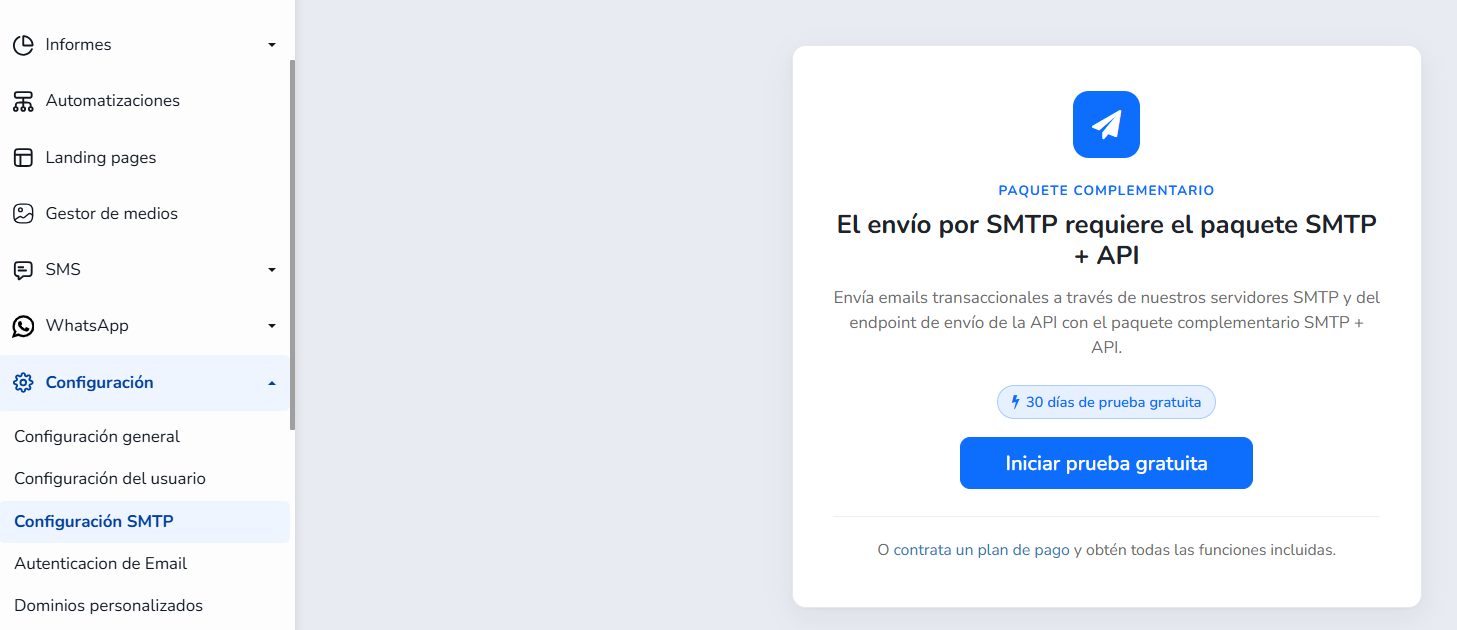
En el menú lateral, ve a Configuración → Configuración SMTP. Si tu cuenta todavía no incluye el paquete SMTP + API, verás un aviso indicando que el envío por SMTP requiere este paquete.
Pulsa Iniciar prueba gratuita para activar una prueba gratuita de 30 días del paquete. También puedes usar el enlace para contratar un plan de pago y obtener todas las funcionalidades incluidas.
2 Revisa los términos del SMTP
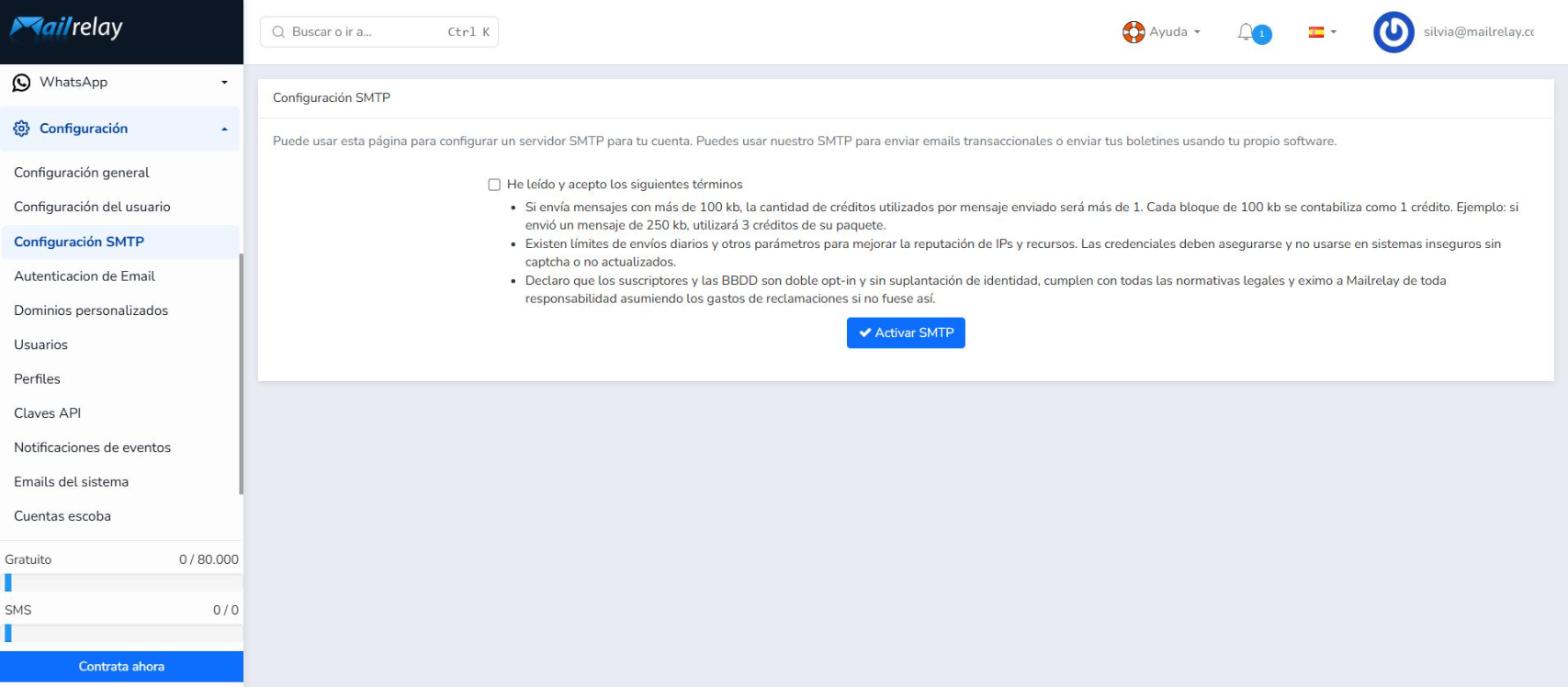
Una vez activada la prueba, un mensaje confirma que ha comenzado y la página de Configuración SMTP muestra los términos de uso que debes aceptar antes de poder activar el SMTP:
- Tamaño de los mensajes y créditos: si envías mensajes de más de 100 kb, cada mensaje consumirá más de 1 crédito. Cada bloque de 100 kb se contabiliza como 1 crédito (por ejemplo, un mensaje de 250 kb utilizará 3 créditos de tu paquete).
- Límites de envío y seguridad: existen límites de envíos diarios y otros parámetros para mejorar la reputación de IPs y recursos. Las credenciales deben protegerse y no usarse en sistemas inseguros sin captcha o no actualizados.
- Consentimiento: declaras que los suscriptores y las bases de datos son doble opt-in y sin suplantación de identidad, y que cumples con todas las normativas legales.
3 Acepta los términos y activa el SMTP
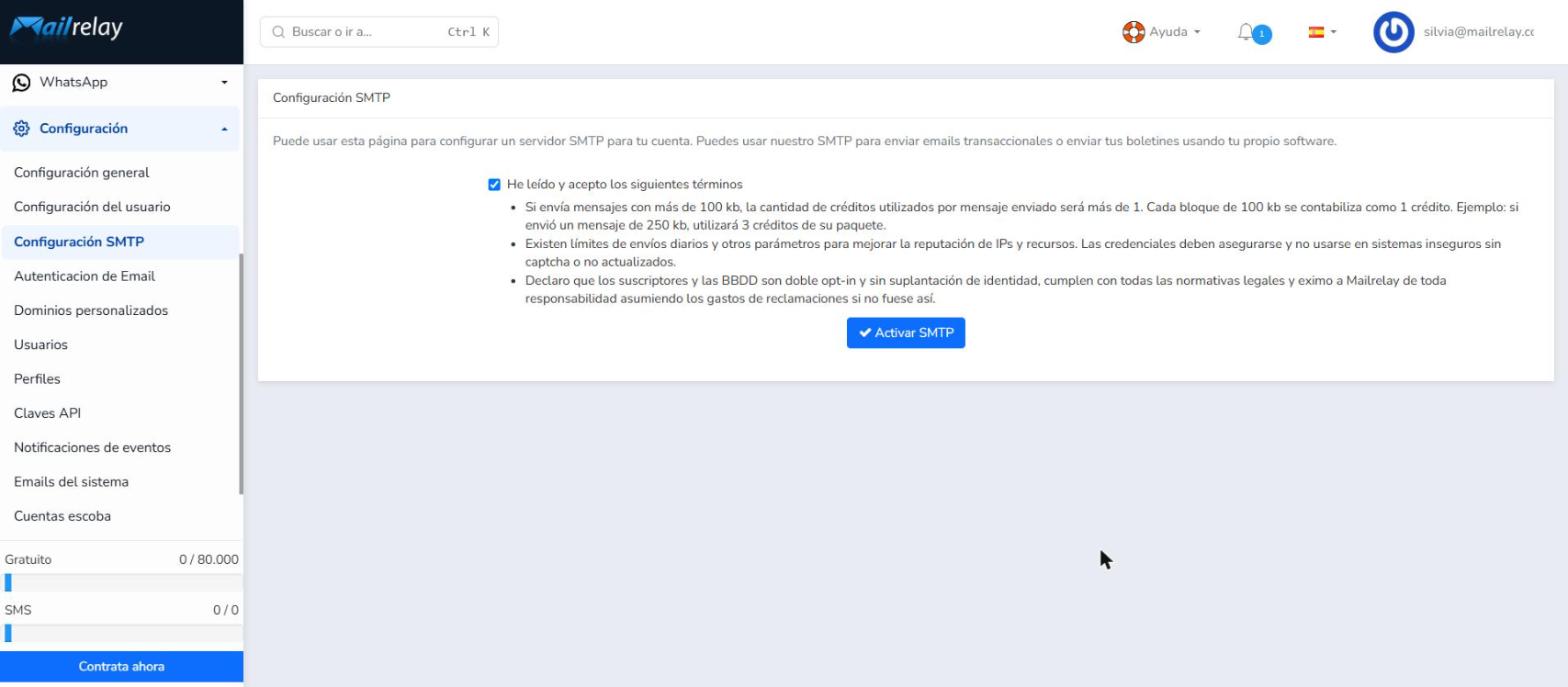
Marca la casilla He leído y acepto los siguientes términos y pulsa Activar SMTP.
4 Copia tus credenciales SMTP
El SMTP ya está activado. Un mensaje de confirmación indica que el cambio puede tardar hasta 5 minutos en propagarse y se muestran tus datos de conexión:
| Campo | Valor |
|---|---|
| Host SMTP | smtp1.s.ipzmarketing.com |
| Puerto SMTP | 587 (por defecto) |
| Usuario SMTP | Usuario único generado para tu cuenta |
| Contraseña SMTP | Contraseña generada: solo se muestra una vez |
Usa el botón azul de copiar que hay junto a cada valor para copiarlo al portapapeles.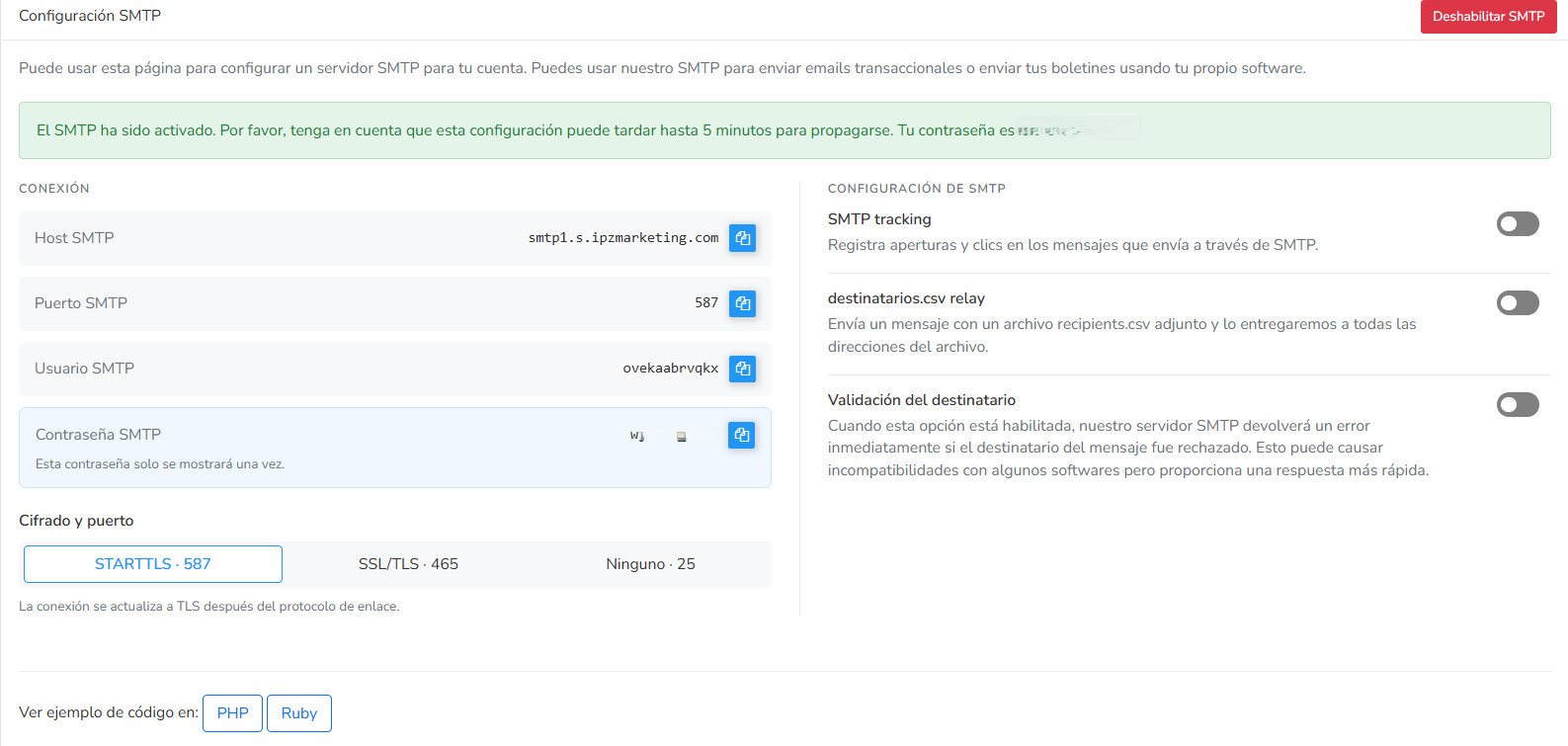
5 Elige el cifrado y configura las opciones del SMTP
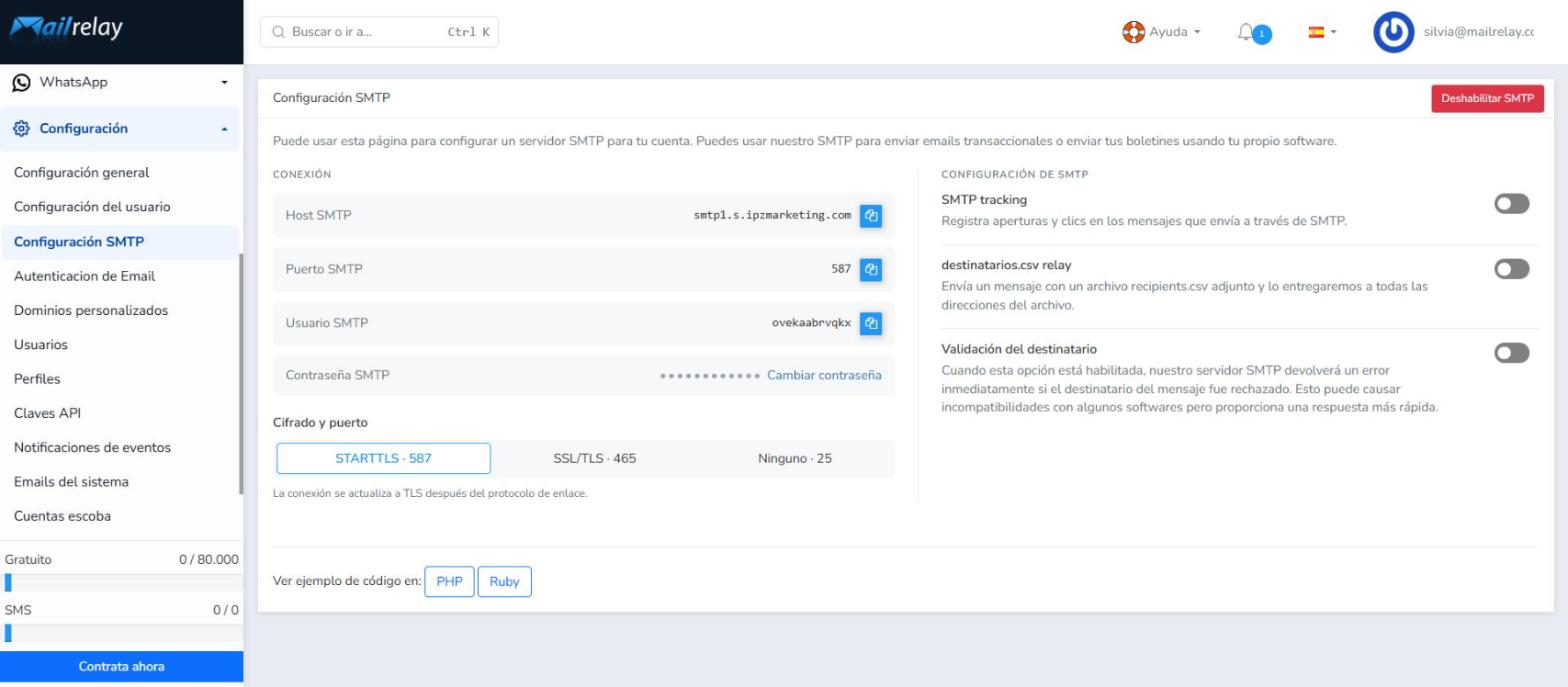
Cuando vuelvas a Configuración SMTP, la contraseña aparecerá oculta y tendrás disponible el enlace Cambiar contraseña. Desde este panel también puedes:
Cifrado y puerto
- STARTTLS · 587 (recomendado): la conexión se actualiza a TLS después del protocolo de enlace.
- SSL/TLS · 465: conexión cifrada desde el inicio.
- Ninguno · 25: conexión sin cifrar.
Configuración de SMTP
- SMTP tracking: registra aperturas y clics en los mensajes que envías a través de SMTP.
- destinatarios.csv relay: envía un mensaje con un archivo
recipients.csvadjunto y Mailrelay lo entregará a todas las direcciones del archivo. - Validación del destinatario: el servidor SMTP devolverá un error inmediatamente si el destinatario del mensaje es rechazado. Proporciona una respuesta más rápida, pero puede causar incompatibilidades con algunos programas.
Para desactivar el SMTP en cualquier momento, pulsa el botón rojo Deshabilitar SMTP situado arriba a la derecha.
6 Usa los ejemplos de código (opcional)
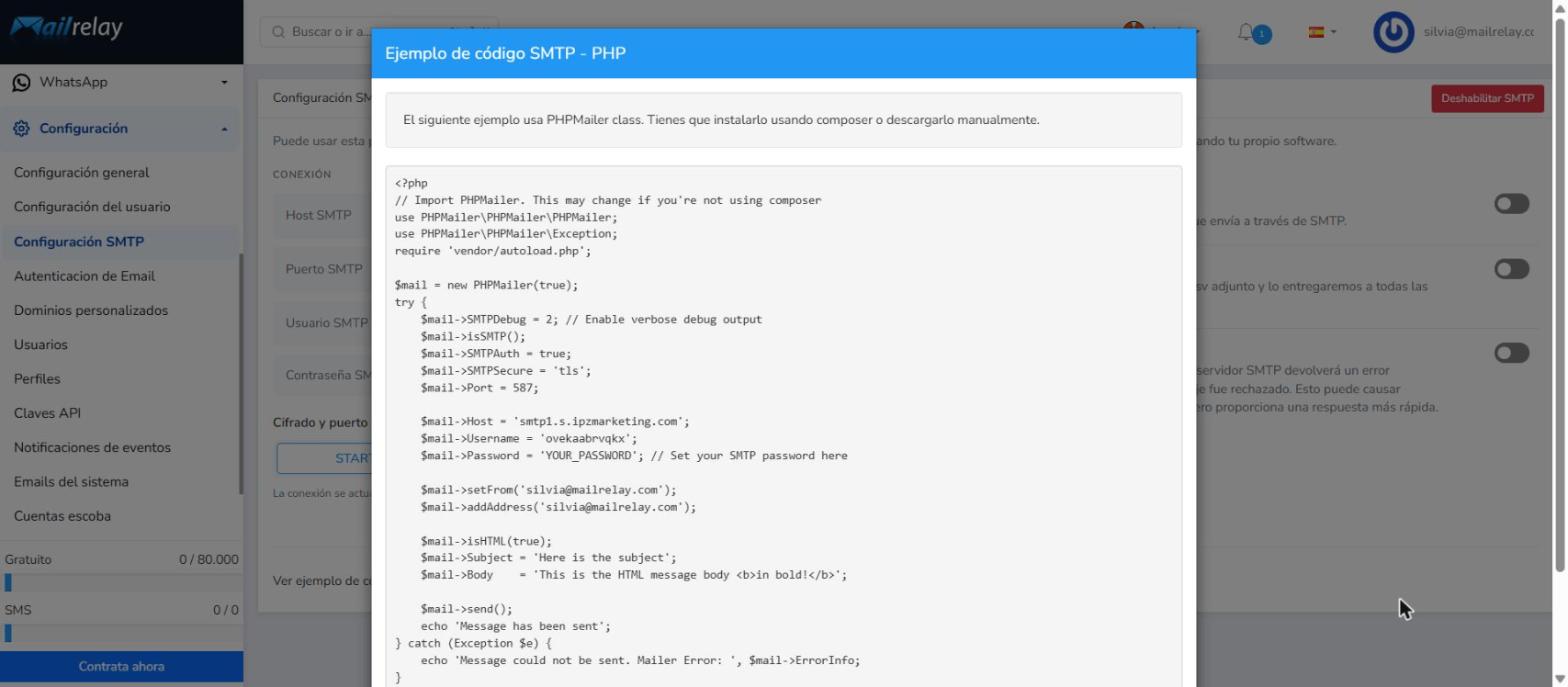
En la parte inferior de la página, en Ver ejemplo de código en, pulsa PHP o Ruby para abrir un ejemplo listo para usar con tu host, puerto y usuario ya rellenados. El ejemplo de PHP usa la clase PHPMailer, que puedes instalar con Composer o descargar manualmente. Solo tienes que sustituir YOUR_PASSWORD por tu contraseña SMTP.
Resumen
- Ve a Configuración → Configuración SMTP e inicia la prueba gratuita (30 días).
- Acepta los términos del SMTP y pulsa Activar SMTP.
- Copia el host, el puerto, el usuario y la contraseña (la contraseña solo se muestra una vez).
- Elige el cifrado y el puerto, y activa las opciones de SMTP que necesites.
- Espera hasta 5 minutos a que el cambio se propague antes de enviar.
¿Le ha sido útil este artículo?
¡Qué bien!
Gracias por sus comentarios
¡Sentimos mucho no haber sido de ayuda!
Gracias por sus comentarios
Sus comentarios se han enviado
Agradecemos su esfuerzo e intentaremos corregir el artículo