Importación de contactos, lista de suscriptores
En este artículo te explicamos, paso a paso, cómo importar tu lista de suscriptores en Mailrelay desde un archivo CSV o TXT, incluyendo nombre, email y cualquier otro campo que quieras usar después para personalizar tus campañas.
TABLA DE CONTENIDOS
Paso 1: Crear un grupo
Lo primero que tenemos que hacer es crear la «carpeta», el lugar virtual donde guardaremos nuestros contactos. En Mailrelay esta carpeta se llama grupo.
Todos los suscriptores que importes deben pertenecer, al menos, a un grupo. Como el objetivo de este tutorial es cubrir lo básico para que puedas empezar a enviar emails, vamos a crear uno.
1. En el menú lateral, haz clic en Suscriptores > Grupos. Verás el listado de grupos de tu cuenta (por defecto existe el grupo «Default»).
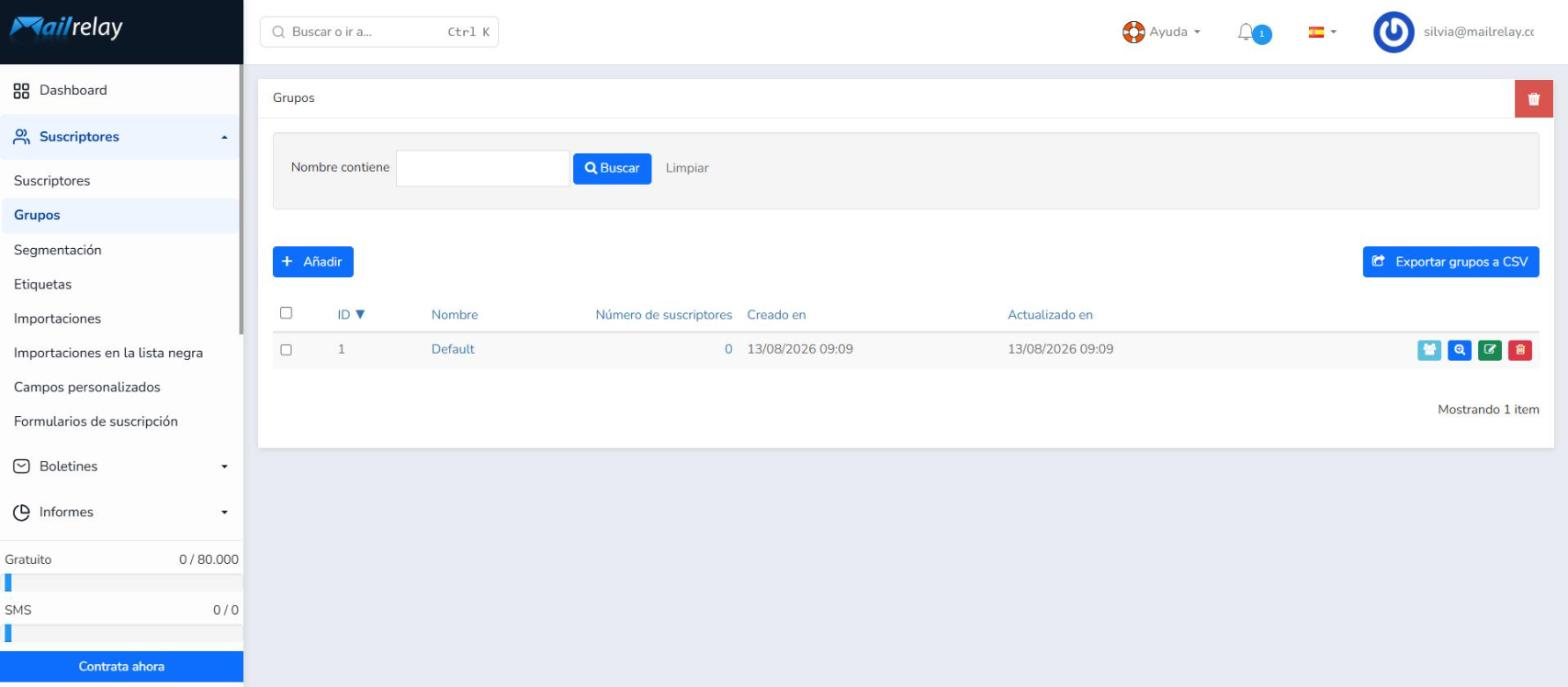
2. Haz clic en el botón + Añadir para crear un nuevo grupo.
3. Crear un grupo es muy sencillo, solo necesitas completar dos campos:
- Nombre: el nombre con el que identificarás el grupo (por ejemplo, «Clientes 2026»).
- Descripción: un texto interno opcional para ayudarte a organizar tus listas.
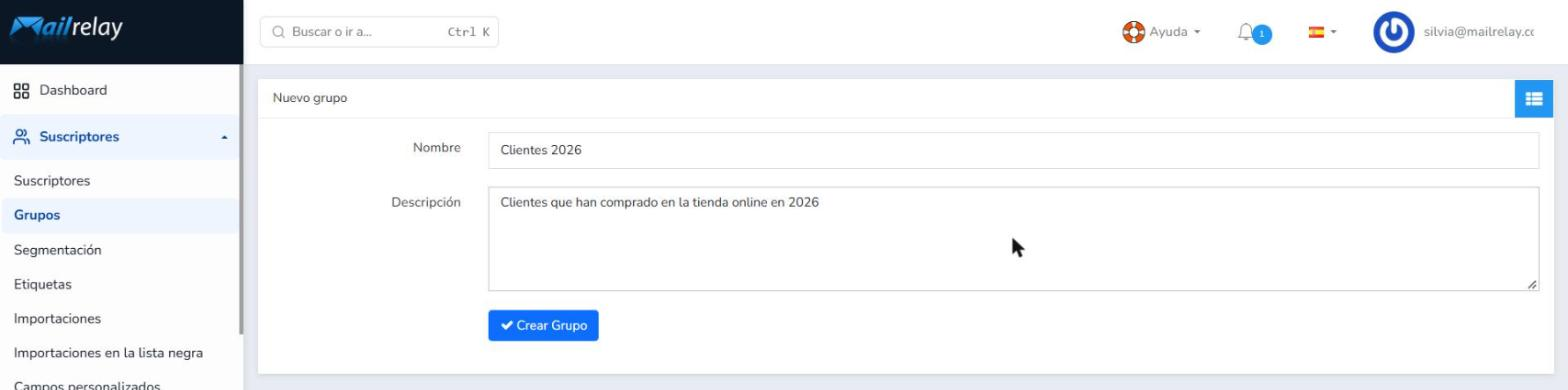
4. Haz clic en Crear grupo.
IMPORTANTE
No pegues los emails en el cuadro de descripción. Usa este campo únicamente para identificar el grupo si tienes varias bases de datos y quieres crear más de un grupo.
Después de hacer clic en Crear grupo verás el mensaje «Grupo ha sido creado correctamente» y un resumen con los datos del grupo (ID, nombre, descripción, número de suscriptores y fechas).
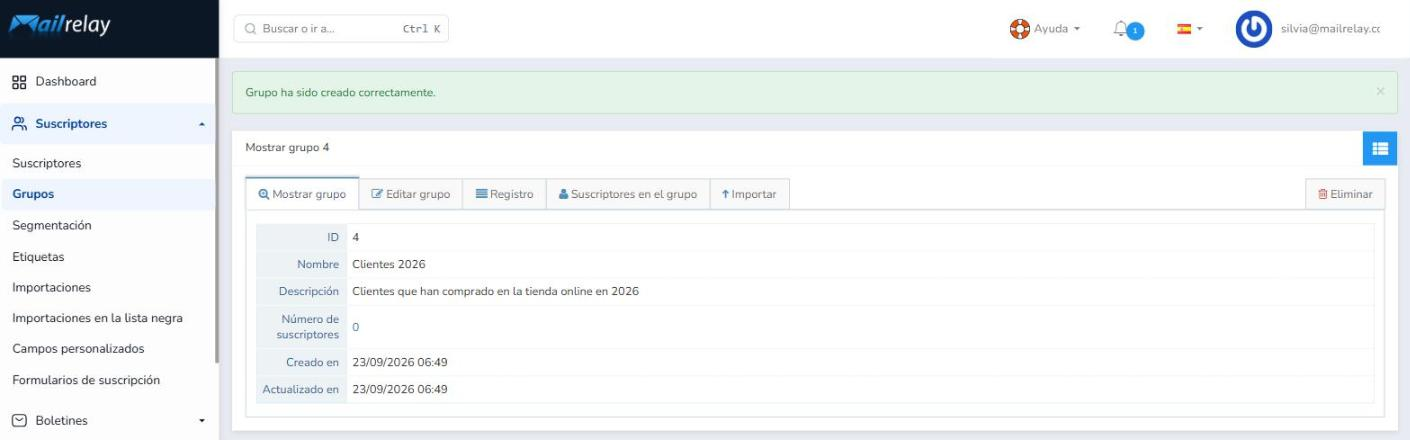
En la parte superior de la ficha del grupo encontrarás varias pestañas. La pestaña Importar es un atajo para añadir contactos rápidamente a este grupo pegando solo sus direcciones de email, una por línea, y pulsando Importar TXT.
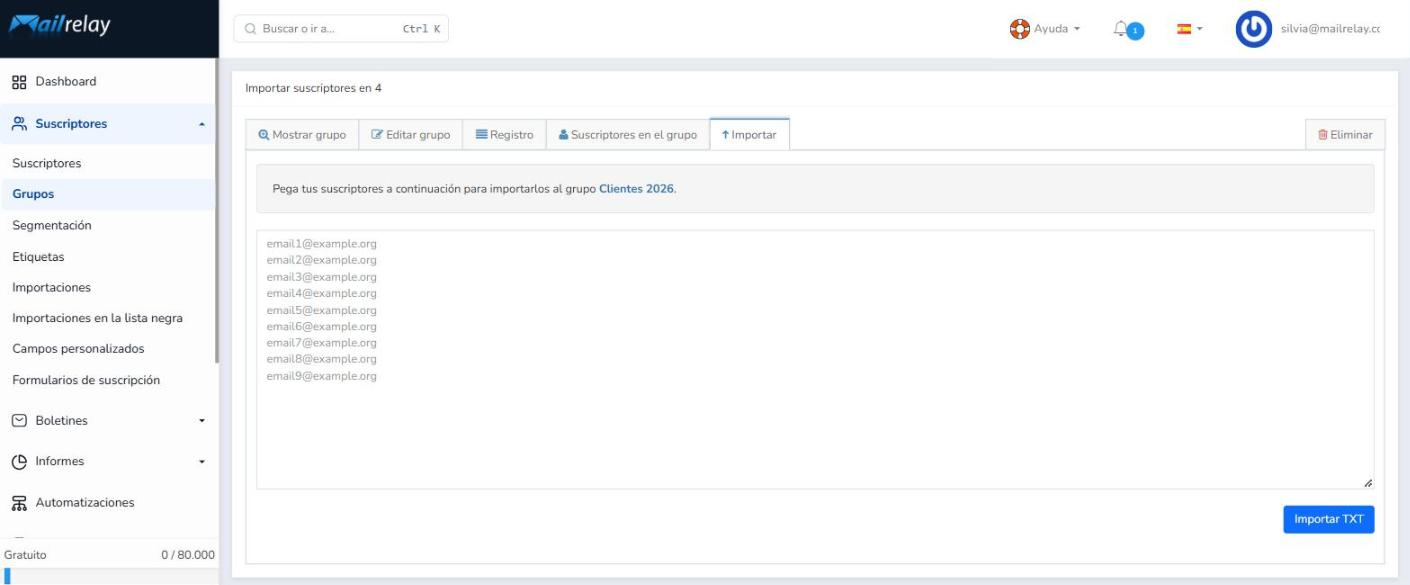
Es una opción rápida si solo quieres incluir el email de tus contactos, sin nombres ni otros campos. En este tutorial no la usaremos, ya que queremos importar una lista con varios campos.
Paso 2: Suscriptores > Importaciones
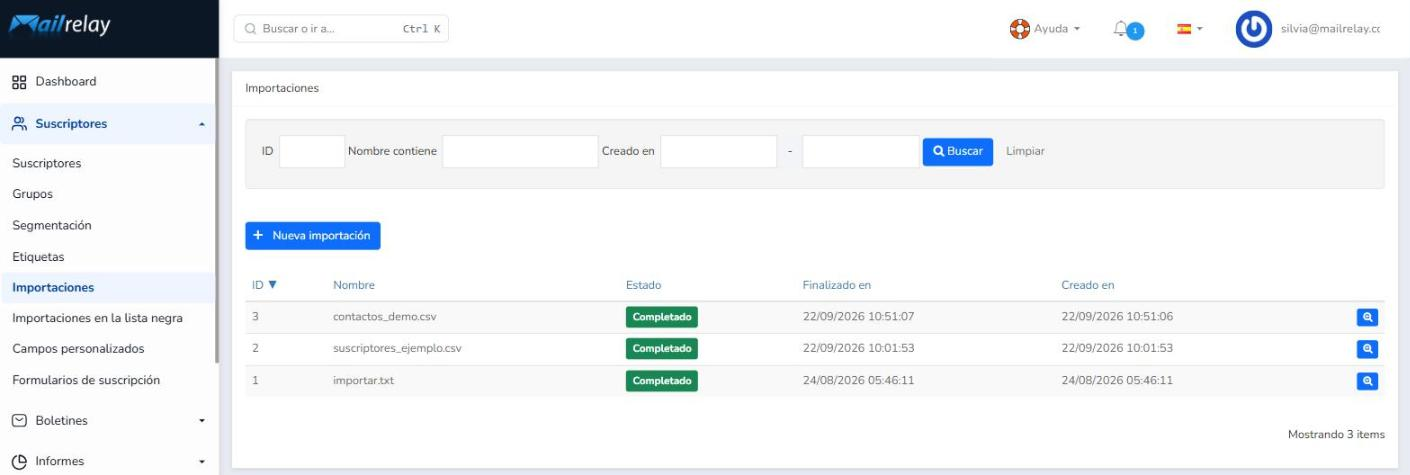
1. En el menú lateral, haz clic en Suscriptores > Importaciones. Aquí verás el historial de tus importaciones, con su estado y fecha.
2. Haz clic en el botón + Nueva importación.
El asistente de importación tiene tres fases, que verás en la parte superior: 1. Elige la opción, 2. Mapear las columnas y 3. Revisa y confirma.
Veamos las opciones disponibles:
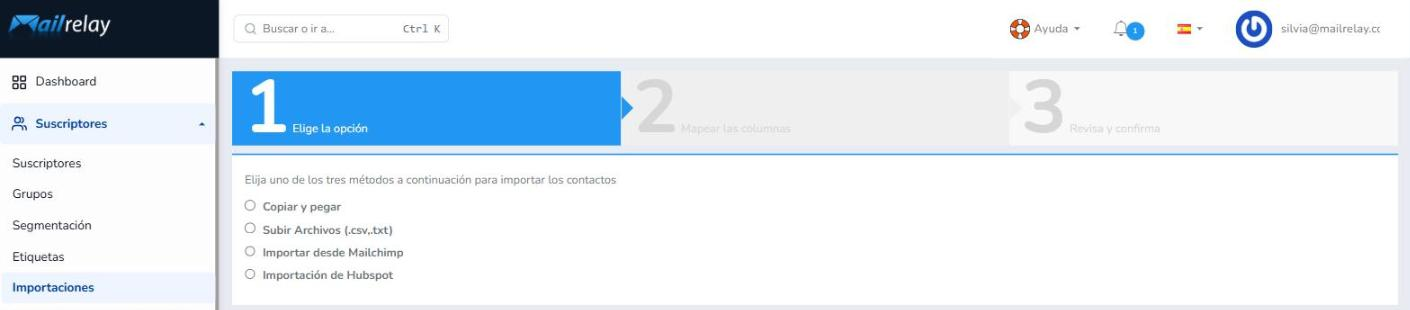
- Copiar y pegar: te permite pegar los contactos directamente. Es útil cuando solo necesitas añadir unos pocos emails; si necesitas otros campos, tienes que importar un archivo CSV.
- Subir Archivos (.csv,.txt): importa desde un archivo CSV o TXT. Es la opción más habitual, y te permite importar campos adicionales y enviar campañas personalizadas. Es la que usaremos en este tutorial.
- Importar desde Mailchimp: trae tus listas directamente desde tu cuenta de Mailchimp.
- Importación de Hubspot: trae tus contactos directamente desde tu cuenta de HubSpot.
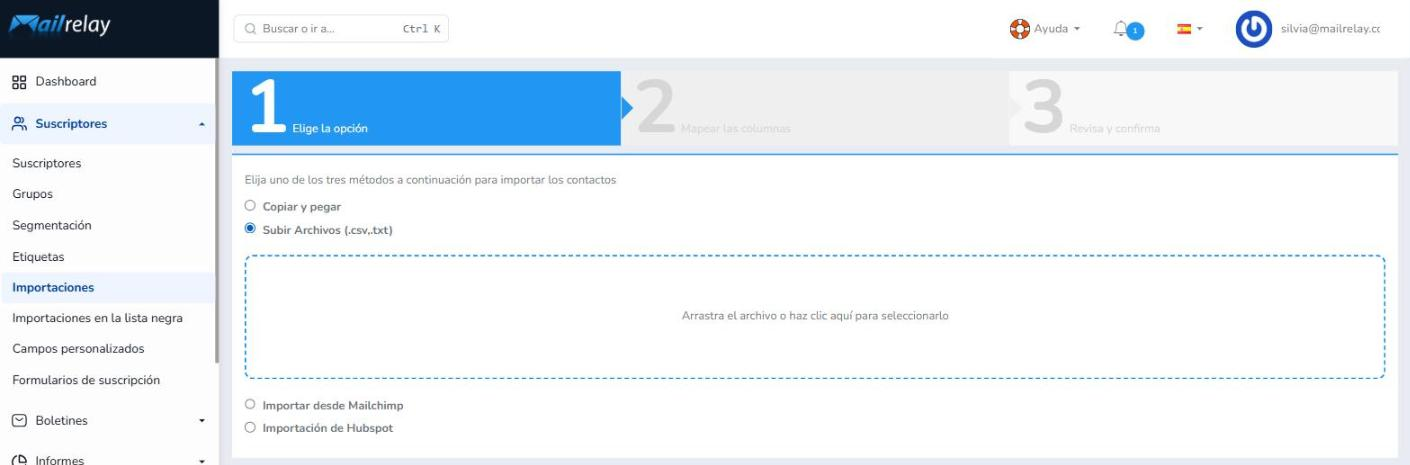
3. Selecciona la opción Subir Archivos (.csv,.txt). Aparecerá un recuadro en el que puedes arrastrar el archivo o hacer clic para seleccionarlo desde tu ordenador.
Paso 3: Formato del archivo
Puedes importar un archivo CSV o TXT con los valores separados por comas. Por ejemplo, este archivo contiene una cabecera y tres contactos:
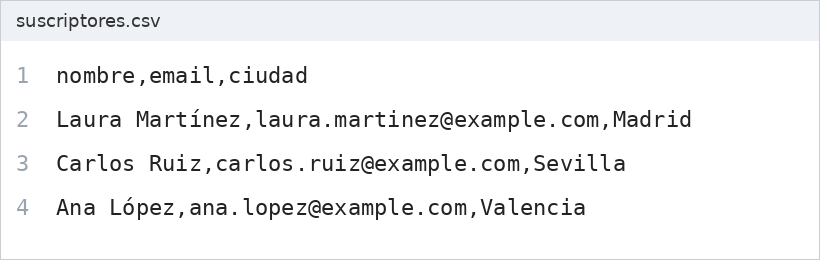
Como puedes ver, el archivo tiene:
- Una primera línea de cabecera con el nombre de cada columna (opcional, solo para guiarte).
- Una fila por cada contacto.
- Los campos (nombre, email, ciudad) separados por comas.
Puedes incluir tantos campos como necesites (por ejemplo: nombre,email,ciudad,dirección), siempre que estén separados por comas y haya un único contacto por línea. Si tu archivo contiene caracteres especiales (tildes, ñ), guárdalo con codificación UTF-8 para que se importen correctamente. Si quieres usar campos que no están incluidos por defecto al crear un contacto, debes añadirlos antes como campos personalizados.
Cuando tengas el archivo listo, arrástralo al recuadro «Arrastra el archivo o haz clic aquí para seleccionarlo», o haz clic en él para buscarlo en tu ordenador. El archivo se subirá automáticamente y pasarás a la siguiente fase.
Paso 4: Mapear las columnas y opciones de la importación
Una vez subido el archivo, verás la fase 2. Mapear las columnas:
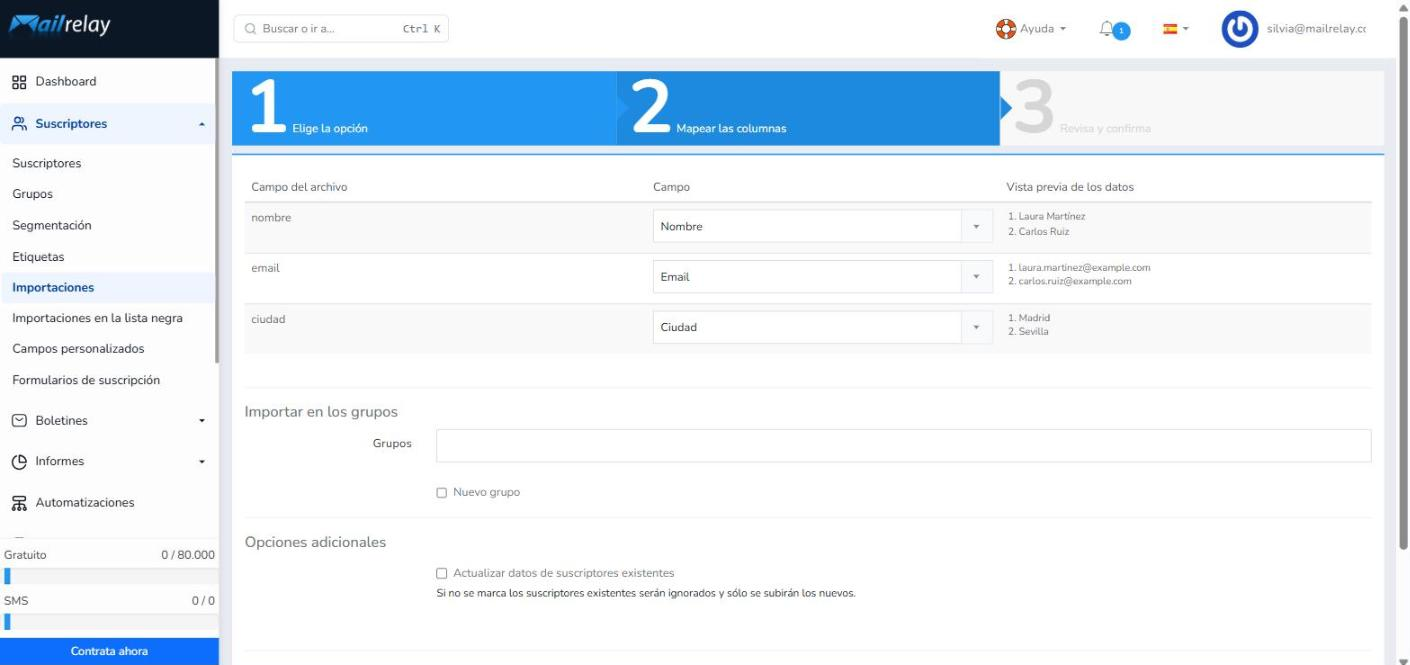
No te preocupes por ver tantas opciones, configurar esta pantalla es muy sencillo.
1. Campo del archivo y Campo: a la izquierda verás las columnas de tu archivo y, en el centro, un desplegable para elegir en qué campo de Mailrelay se guardará cada una. Si tu archivo tiene cabecera, Mailrelay intentará emparejarlas automáticamente. Comprueba que el emparejamiento es correcto con la columna Vista previa de los datos, que muestra los primeros valores de cada columna. En nuestro ejemplo: nombre → Nombre, email → Email y ciudad → Ciudad.
IMPORTANTE
En el desplegable verás campos «incorporados». Estos campos ya existen por defecto en el sistema y no necesitas crearlos: nombre, dirección, ciudad, etc. Si necesitas otros datos, créalos antes en Suscriptores > Campos personalizados.
Desplázate hacia abajo para completar el resto de las opciones:
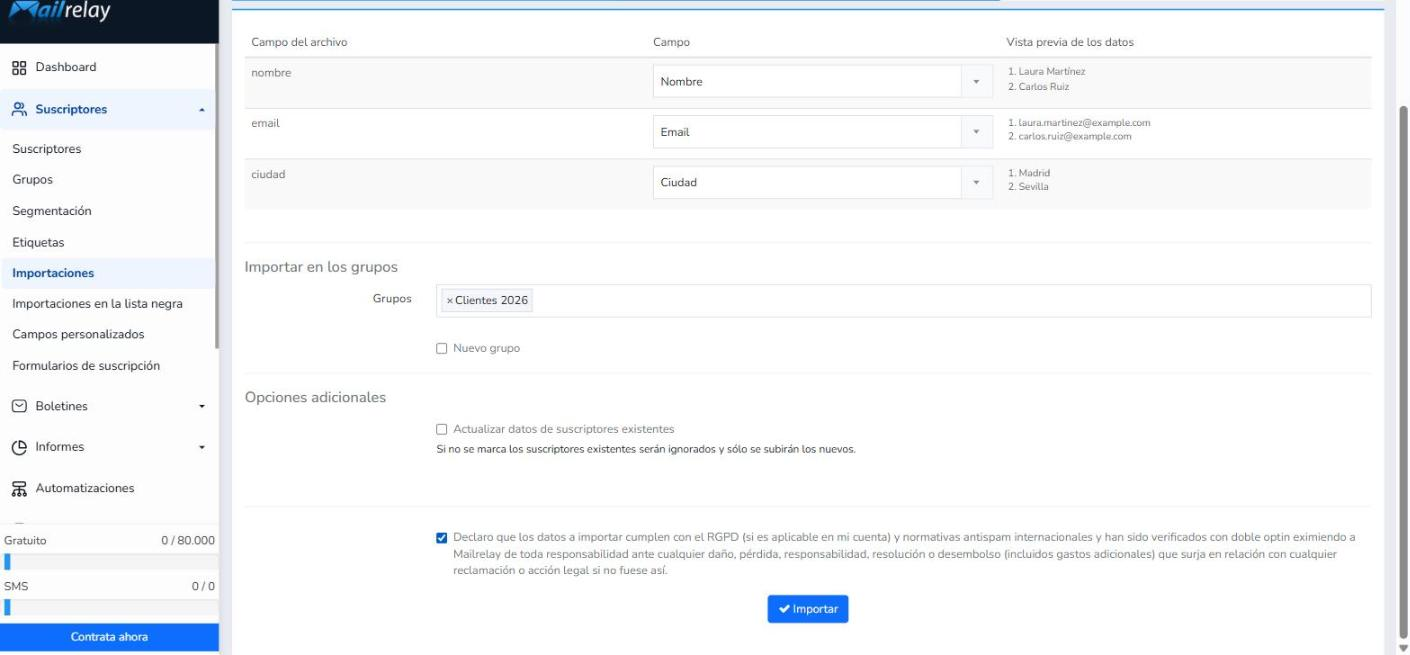
2. Importar en los grupos: haz clic en el campo Grupos, escribe el nombre del grupo y selecciónalo (puedes elegir varios). Si todavía no lo has creado, marca la casilla Nuevo grupo para crearlo en este momento.
3. Opciones adicionales: decide qué hacer con los suscriptores que ya existen en tu cuenta:
- Si no marcas Actualizar datos de suscriptores existentes, los suscriptores existentes se ignorarán y solo se importarán los nuevos.
- Si la marcas, se actualizarán los datos de los suscriptores existentes con los valores del archivo.
4. Declaración de cumplimiento: marca la casilla que confirma que los datos cumplen con el RGPD (si es aplicable a tu cuenta) y con las normativas antispam internacionales, y que han sido verificados con doble opt-in. Es obligatoria para poder importar.
5. Haz clic en Importar. El sistema empezará a guardar tus suscriptores en tu cuenta.
Paso 5: Revisar el resultado de la importación
Cuando el proceso termine, verás el detalle de la importación: el grupo de destino, la fecha, una barra de progreso y el resultado de cada línea del archivo.
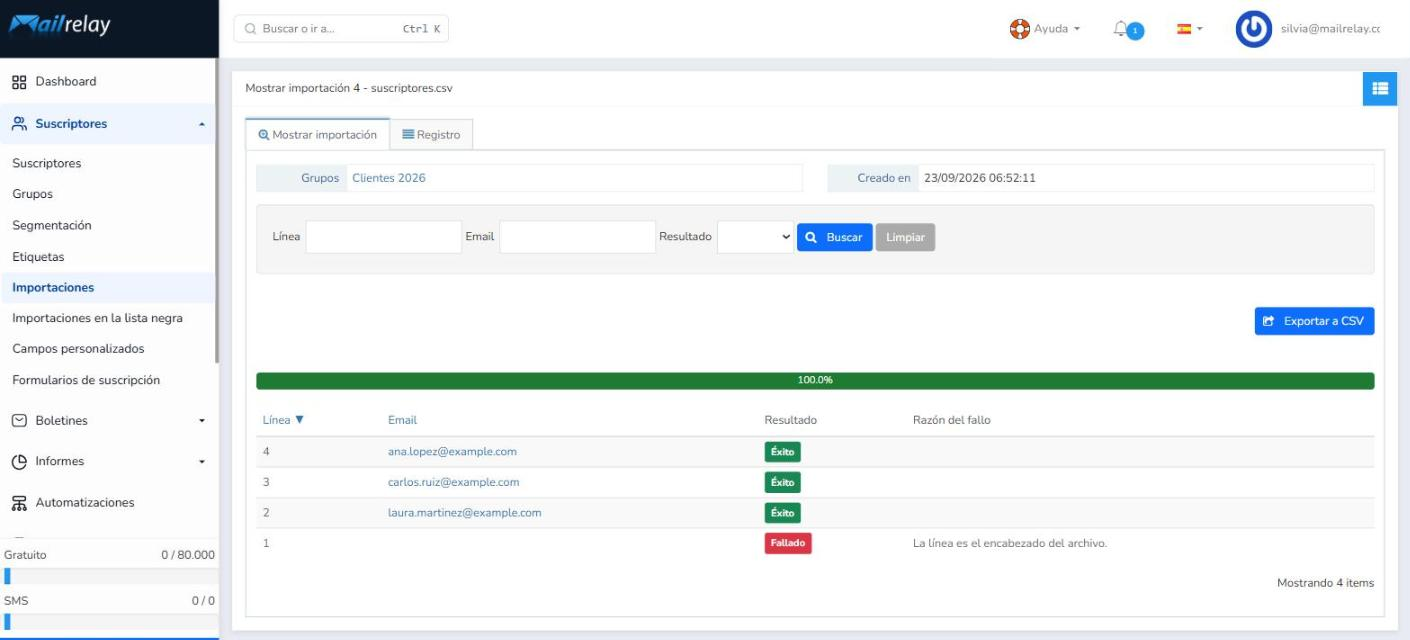
- Éxito: el contacto se ha importado correctamente.
- Fallado: la línea no se ha importado. Verás el motivo en la columna Razón del fallo. Es normal que la primera línea aparezca como fallada con el mensaje «La línea es la cabecera del archivo»: simplemente es la cabecera, no un contacto.
Puedes filtrar por línea, email o resultado, y descargar el informe con el botón Exportar a CSV. También puedes volver a consultarlo más adelante desde Suscriptores > Importaciones.
¡Ya has importado tus contactos!
Paso 6: ¿Cómo podemos ver los contactos importados?
Es muy fácil:
1. Ve al menú Suscriptores > Suscriptores.
2. En la pestaña Búsqueda básica, haz clic en el campo Grupos y selecciona el grupo que quieras ver.
3. Haz clic en Buscar.
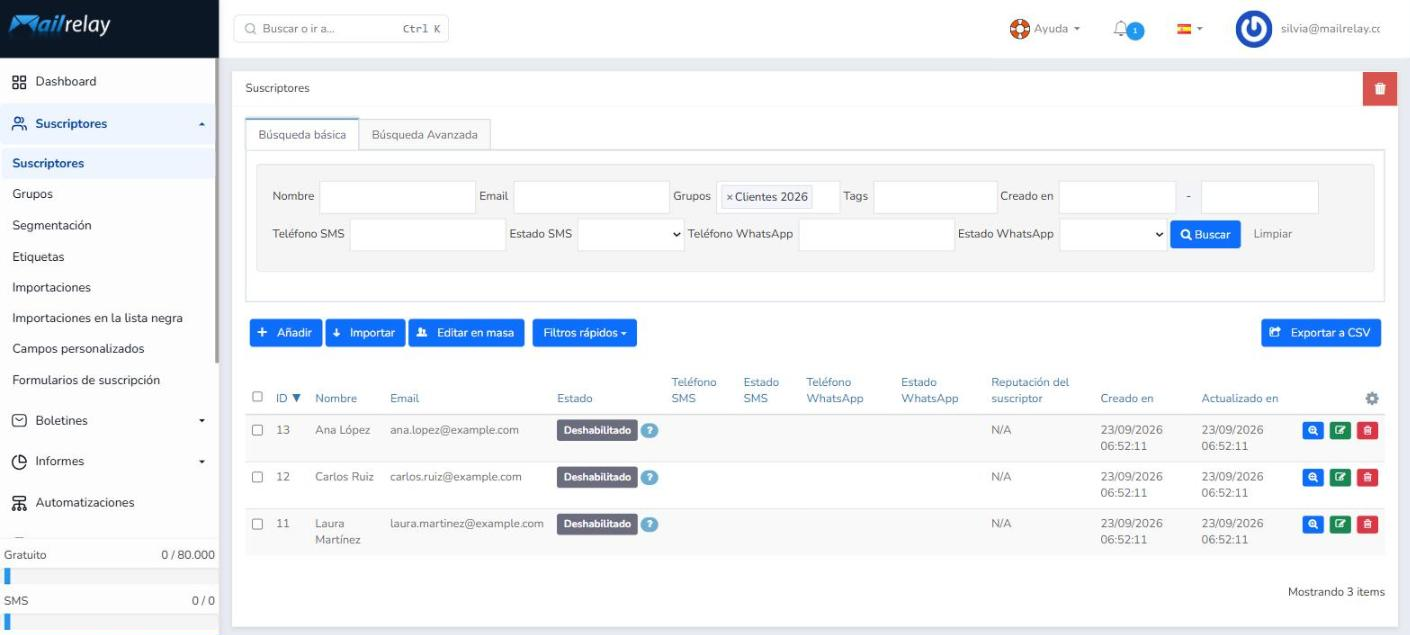
La lista solo mostrará los suscriptores que pertenecen a ese grupo, con su nombre, email, estado y fecha de creación. Desde aquí también puedes verlos, editarlos o exportarlos con Exportar a CSV.
Consejo: si un suscriptor aparece con el estado Deshabilitado, haz clic en el icono ? que hay junto a él para ver el motivo. Por ejemplo, puede deberse a que el email está en la lista negra global por baja publicitaria u otros motivos. Los suscriptores deshabilitados no recibirán tus campañas; solo los suscriptores Activos reciben los boletines.
El proceso de importación es muy sencillo. Si sigues estos pasos, tu lista quedará importada en tu cuenta y lista para enviar tu primera campaña.
¿Le ha sido útil este artículo?
¡Qué bien!
Gracias por sus comentarios
¡Sentimos mucho no haber sido de ayuda!
Gracias por sus comentarios
Sus comentarios se han enviado
Agradecemos su esfuerzo e intentaremos corregir el artículo