Si vas a cambiar de plataforma de email marketing, puedes pasar tu lista de suscriptores de Mailchimp a Mailrelay en pocos minutos y seguir enviando tus newsletters sin perder ningún contacto. Las importaciones están disponibles en todas las cuentas, incluida la cuenta gratuita.
Hay dos formas de importar los contactos de Mailchimp a Mailrelay:
- Exportar los contactos de Mailchimp en un archivo CSV e importarlo en Mailrelay. Así tienes además una copia de seguridad de tus contactos que puedes guardar en tu equipo.
- Importarlos directamente con la API de Mailchimp. Es más rápido, pero no genera esa copia de seguridad.
Puedes usar la que te resulte más cómoda. En este artículo te explicamos las dos paso a paso.
ÍNDICE
- 1. Importar los contactos de Mailchimp con un archivo CSV
- 2. Importar los contactos con la API de Mailchimp
- Preguntas frecuentes
1. Importar los contactos de Mailchimp con un archivo CSV
Lo primero que debes hacer es exportar tus contactos. Para ello, inicia sesión en tu cuenta de Mailchimp, haz clic en Audiencia >> Todos los contactos y luego en el botón Export Audience.
Se abrirá una nueva ventana que te indica que recibirás un email para descargar la lista de contactos.

Localiza y abre el email, y haz clic en el botón Download List Data. Se descargará un archivo .zip que debes descomprimir para acceder a los contactos de tu cuenta.

El archivo .zip contiene dos archivos .CSV: uno con un nombre similar a subscribed_members_export_xxxxxxx.csv, con los contactos activos, y otro con un nombre similar a unsubscribed_members_export_xxxxxxx.csv, con los contactos que se han dado de baja de tus campañas.
1.1 Importar los contactos activos
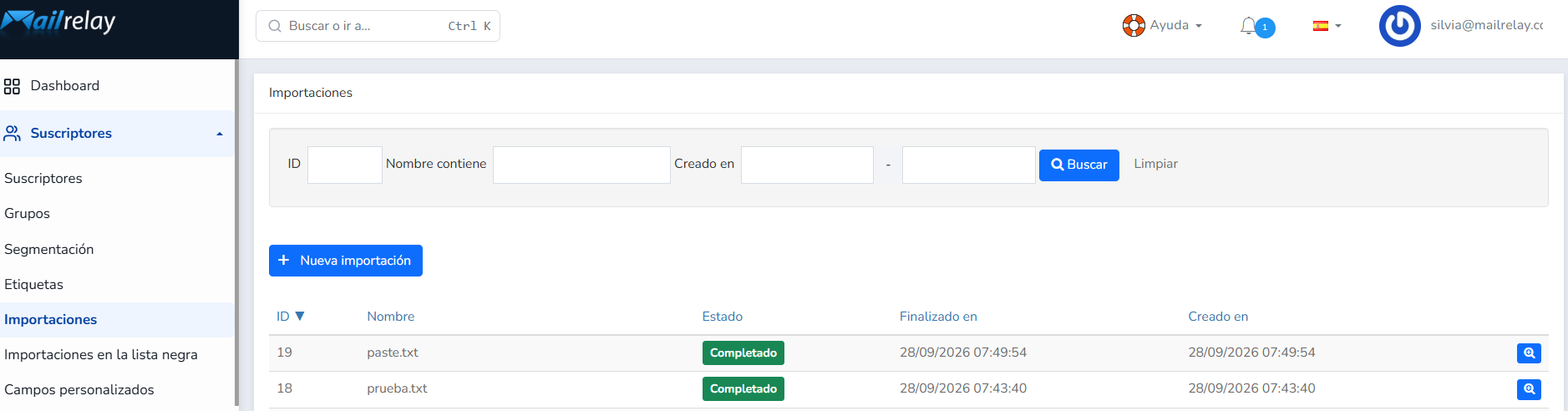
Ahora solo tienes que importar los contactos activos del archivo subscribed_members_export_xxxxxxx.csv a Mailrelay. Para ello, ve a Suscriptores > Importaciones y haz clic en el botón +Nueva importación.
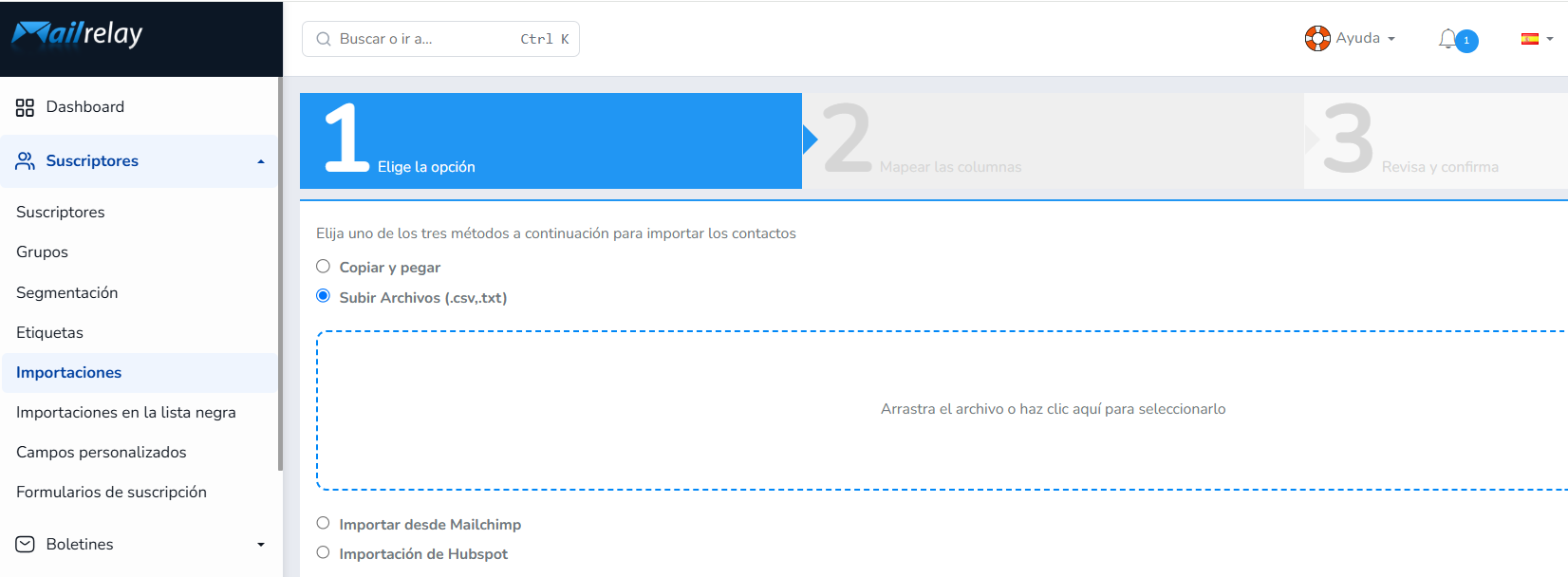
En la nueva ventana, selecciona Subir archivos (.csv, .txt) y arrastra el archivo subscribed_members_export_xxxxxxx.csv a la zona Arrastra el archivo o haz clic aquí para seleccionarlo, o haz clic en ella para buscar el archivo en tu equipo.
Después, el sistema analiza el archivo, identifica los campos que contiene y te muestra una vista previa. Si quieres cambiar el campo con el que se asocia cada columna, cambia el valor en los desplegables de la columna Campo. Si necesitas guardar datos que no tienen un campo en Mailrelay, puedes crear antes tus campos personalizados.
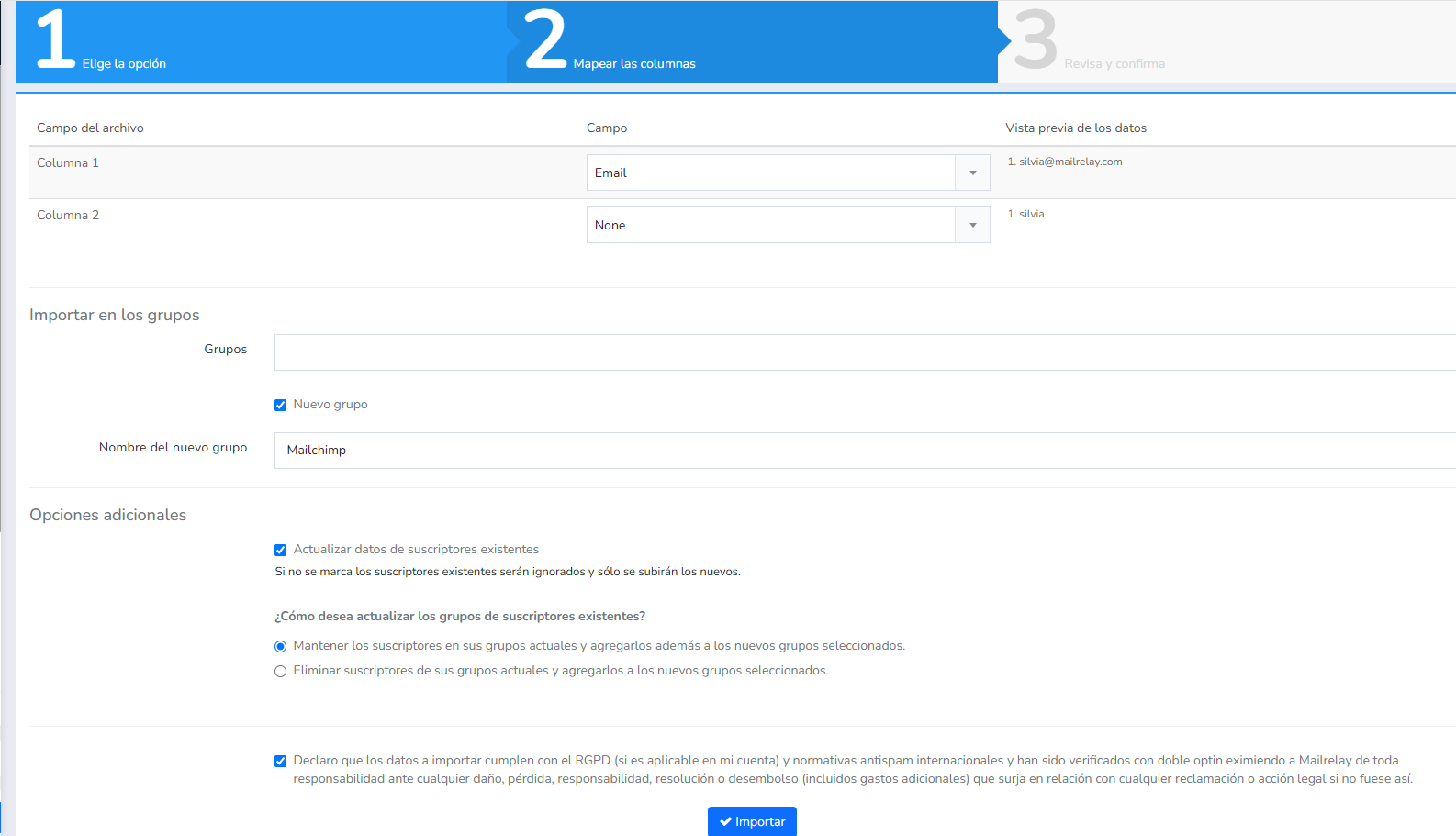
En la zona Importar en los grupos, elige en el desplegable Grupos el grupo al que quieres importar los contactos. Si prefieres crear un grupo nuevo, marca Nuevo grupo y escribe su nombre.
Debajo, en Opciones adicionales, indica qué hacer con los contactos que ya existen en tu cuenta:
- Si no marcas la casilla Actualizar datos de suscriptores existentes, los suscriptores que ya existen se ignorarán y solo se importarán los nuevos.
- Si la marcas, podrás elegir entre dos opciones:
- Mantener los suscriptores en sus grupos actuales y agregarlos además a los nuevos grupos seleccionados: los contactos se quedan en los grupos en los que ya estaban y se añaden también al nuevo.
- Eliminar suscriptores de sus grupos actuales y agregarlos a los nuevos grupos seleccionados: los contactos se sacan de los grupos en los que estaban y se añaden solo a los nuevos.
Por último, marca la casilla en la que declaras que los datos que vas a importar cumplen con el RGPD (si es aplicable en tu cuenta) y con las normativas antispam internacionales, y que se han verificado con doble opt-in.
Con todo listo, haz clic en Importar. Cuando termine la importación, verás un resumen con el resultado de cada contacto, para que puedas comprobar si ha habido algún error.
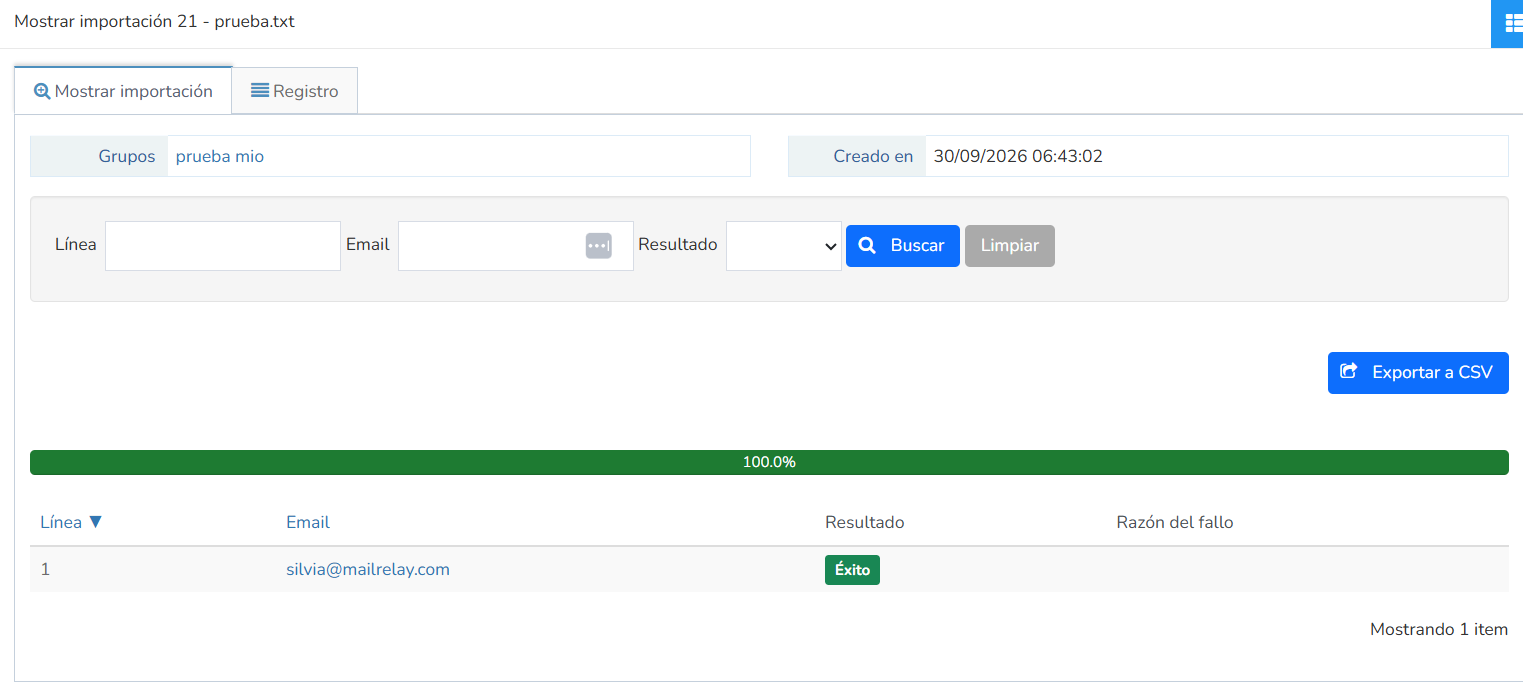
Tienes más detalles sobre cada paso en el artículo Importaciones.
1.2 Importar los contactos que se dieron de baja en Mailchimp
Los contactos que se han dado de baja han dejado claro que no quieren seguir recibiendo tus emails. Por eso te recomendamos importarlos también a Mailrelay, pero en la lista negra, para no enviarles nada por error.
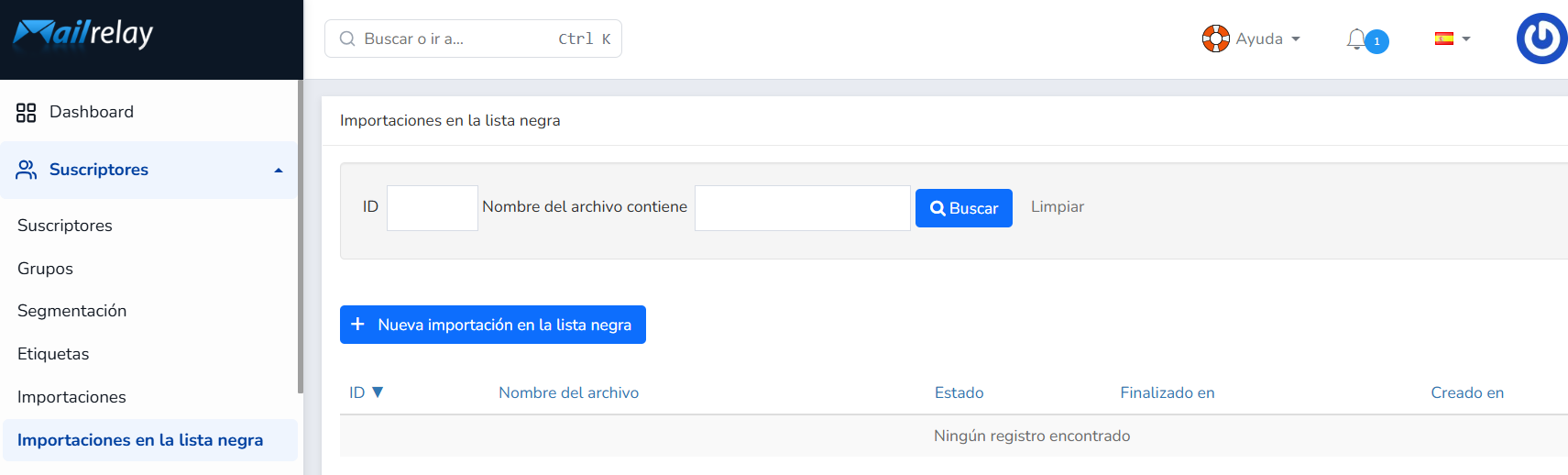
Para ello, ve a Suscriptores > Importaciones en la lista negra y haz clic en el botón +Nueva importación en la lista negra.
Sube el archivo unsubscribed_members_export_xxxxxxx.csv, marca la opción Crear suscriptores en la lista negra, incluso cuando no han sido importados previamente y haz clic en Importar.
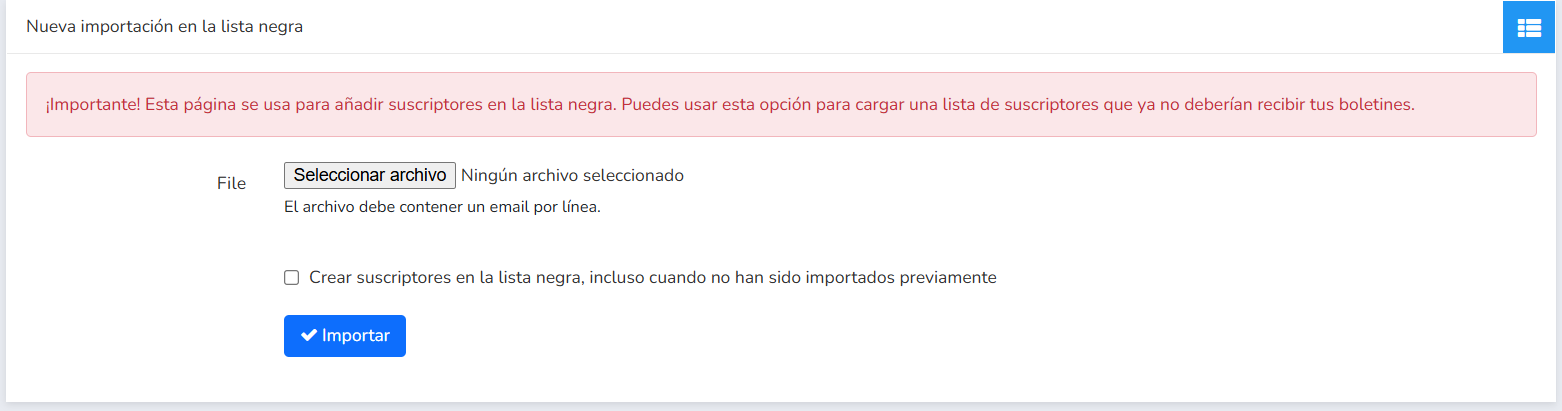
Puedes ver cómo funciona en detalle en el artículo Importaciones en la lista negra.
1.3 Recuperar un email de la lista negra
Si has importado un email a la lista negra y el suscriptor quiere volver a recibir tus emails, puedes recuperarlo y volver a ponerlo en la lista de contactos activos. Para ello, ve a Suscriptores > Suscriptores, escribe el email en el campo Email y haz clic en Buscar. En los resultados verás el contacto con el estado Deshabilitado.
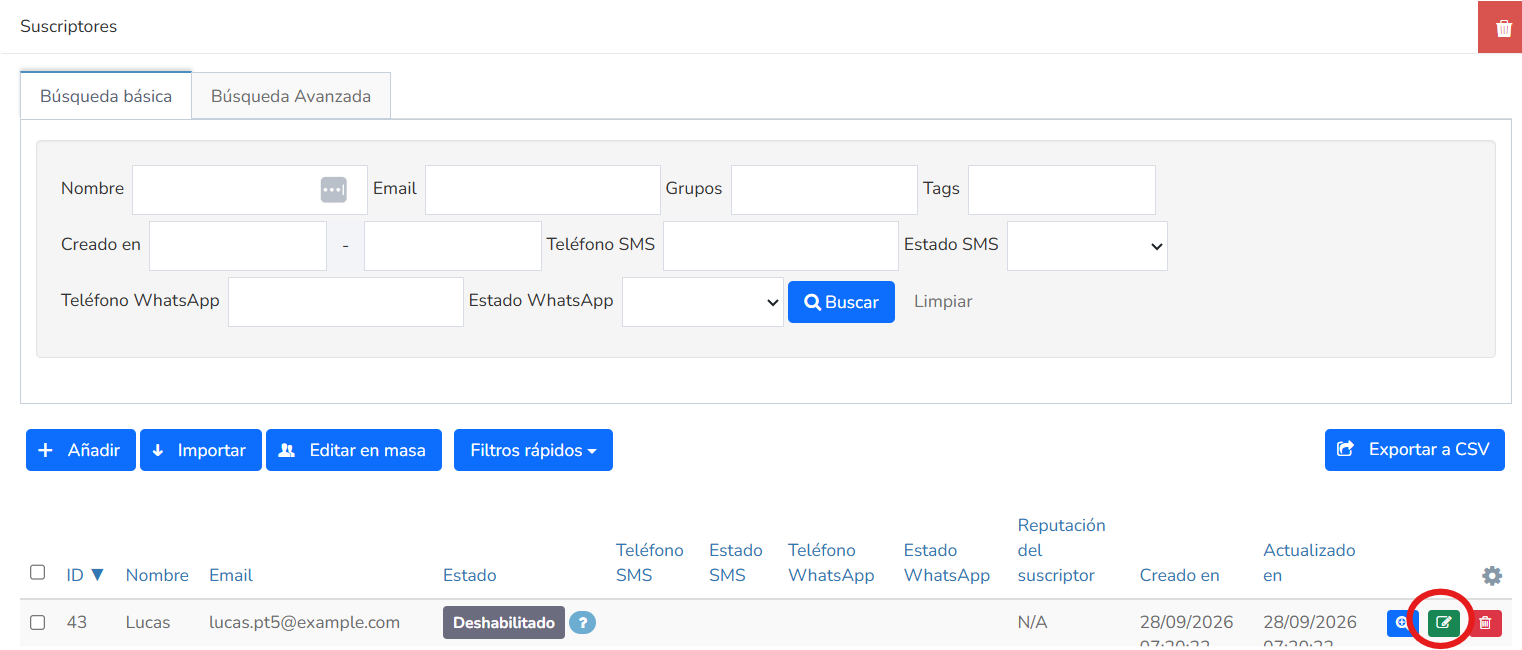
Para cambiar este estado, haz clic en el botón verde Editar (icono de lápiz) para abrir los datos del suscriptor. Después, abre el desplegable Acciones y selecciona Eliminar de la lista negra.
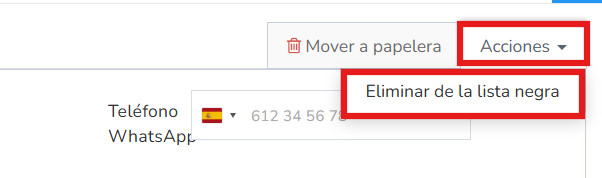
Verás una ventana de confirmación. Haz clic en Sí y el suscriptor saldrá de la lista negra.
Importante: desde el menú Acciones solo puedes eliminar de la lista negra los emails que hayas añadido tú. Si un email está bloqueado en la lista negra porque figura en una lista de exclusión publicitaria, puedes volver a habilitarlo si el suscriptor se registra a través del formulario de suscripción de tu cuenta.
2. Importar los contactos con la API de Mailchimp
Con esta segunda opción conectas tu cuenta de Mailchimp con Mailrelay e importas los contactos directamente, mediante la API de Mailchimp, sin descargar ningún archivo.
2.1 Conseguir la clave API de Mailchimp
En tu cuenta de Mailchimp, haz clic en el icono de tu usuario (arriba a la derecha) y selecciona Account & billing. Después, haz clic en Extras >> API keys >> Create New Key.

Escribe un nombre descriptivo para tu clave en API Key Name (por ejemplo, Contacts) y haz clic en el botón Generate Key.

En la siguiente pantalla verás la clave API que necesitas para importar los contactos. Cópiala a mano o con el botón Copy to Clipboard. Cuando la tengas, haz clic en Done.
2.2 Importar los contactos con la clave API
Con la clave API copiada, ve a Suscriptores > Importaciones en Mailrelay y haz clic en +Nueva importación.

En la nueva ventana, selecciona Importar desde Mailchimp. Pega la clave API en el campo Clave API - Mailchimp (es una cadena de letras y números parecida a e58e23743434b3349f2dae2747ech43434fc2-us3) y pulsa Enter.
Aparecerá el desplegable Lista en Mailchimp. Elige la lista de contactos que quieres importar a Mailrelay y haz clic en Importar de Mailchimp.

El sistema analiza los contactos, identifica sus campos y los asocia con los campos que ya existen en tu cuenta. Si quieres cambiar alguno, modifica el valor en los desplegables de la columna Campo.

A partir de aquí, el proceso es el mismo que en el punto 1.1: elige el grupo en Importar en los grupos (o crea uno nuevo, por ejemplo Importados por API de MC), indica en Opciones adicionales qué hacer con los suscriptores que ya existen, marca la casilla del RGPD y haz clic en Importar.
Cuando termine la importación, verás un resumen con el resultado de cada contacto, para que puedas comprobar si ha habido algún error.

Preguntas frecuentes
¿Puedo pasar mis contactos de Mailchimp a la cuenta gratuita de Mailrelay?
Sí. Las importaciones, también la de Mailchimp, están disponibles en la cuenta gratuita. En el plan gratuito puedes importar hasta 40.000 suscriptores, el doble del límite de suscriptores del plan.
¿Qué opción es mejor, el archivo CSV o la API de Mailchimp?
Las dos importan tus contactos. Con el archivo CSV tienes además una copia de seguridad en tu equipo y puedes importar a la lista negra los contactos dados de baja. Con la API el proceso es más rápido, porque no tienes que descargar ni subir ningún archivo.
¿Qué hago con los contactos que se dieron de baja en Mailchimp?
Impórtalos a la lista negra de Mailrelay, como se explica en el punto 1.2. Así no les enviarás ningún email por error.
¿Por qué un contacto importado aparece como Deshabilitado?
Haz clic en el icono ? que aparece junto al contacto para ver el motivo. Uno de los más habituales es que el email esté en la lista negra. Si lo añadiste tú, puedes sacarlo como se explica en el punto 1.3. Si está en la lista negra porque figura en una lista de exclusión publicitaria, puedes volver a habilitarlo si el suscriptor se registra a través del formulario de suscripción de tu cuenta.
¿Qué pasa si algunos contactos ya existen en mi cuenta de Mailrelay?
Depende de la casilla Actualizar datos de suscriptores existentes. Si no la marcas, esos contactos se ignoran y solo se importan los nuevos. Si la marcas, se actualizan sus datos y puedes elegir si se mantienen en sus grupos actuales o se pasan solo a los nuevos. Puedes gestionarlos después desde Manejo de los suscriptores.
¿Le ha sido útil este artículo?
¡Qué bien!
Gracias por sus comentarios
¡Sentimos mucho no haber sido de ayuda!
Gracias por sus comentarios
Sus comentarios se han enviado
Agradecemos su esfuerzo e intentaremos corregir el artículo